厌倦了在 WordPress 中寻找那些看起来和互联网上其他博客一模一样的精选图片了吗?
我也有过这样的经历。在科技领域工作 7 年多,并进行过大量产品实地测试后,我最快的工作流程是在文章编辑器内用 AI 生成图片,然后让我的 SEO 插件处理优化。每篇文章大约只需要几分钟(有时甚至更短!)。
因此,在本指南中,我将向您展示具体步骤、我反复使用的提示词模板,以及在 WordPress 中使用 AI 创建精选图片所需的 AI 积分费用。
AIOSEO 是最佳的 WordPress SEO 插件。免费获取!
为什么 WordPress 中的精选图片很重要
WordPress 中的精选图片会出现在比文章本身更多的地方。它们会显示在博客存档、相关文章小工具、社交分享中,有时甚至会出现在搜索结果里。对于许多读者来说,这是他们在阅读文字之前看到的第一件事。
现在,免费库存照片很容易获取,这可以理解。但问题恰恰就在于此。同样的握手照片或放在桌上的笔记本电脑照片出现在成千上万的其他网站上。
那么,究竟什么才算是一张好的精选图片呢?
对于精选图片来说,最重要的是 3 件事:图片在缩略图尺寸下清晰可辨,适合横向版面,并且与您存档中的其他图片保持一致。
好消息是 AI 图片生成可以处理所有这 3 点。此外,如果您使用的是优秀的 SEO 插件,它还会处理 alt 文本和文件名,为您实现自动化。
开始之前您需要准备什么
在本教程中,我使用的是 All in One SEO 中的 AI 图片生成器。它直接集成在 WordPress 块编辑器中,因此无需注册单独的图片工具,也无需粘贴 API 密钥。
AI 图片生成器适用于所有 AIOSEO 用户,包括免费的 Lite 版本。您只需要 AI 积分即可使用。
此工作流程中的自动图片优化部分有所不同。它来自 Image SEO 附加组件,需要 Plus 计划或更高版本。
AIOSEO AI 积分说明
现在您已经了解了跟随本教程所需的条件,这里为您简要说明一下 AI 积分,希望对您有所帮助。
每生成一张图片都会消耗 AI 积分。以下是各计划每年包含的积分数量:
- Lite(免费): 100 积分供试用
- Basic: 10,000 积分
- Plus: 25,000 积分
- Pro: 50,000 积分
- Elite: 200,000 积分
单张图片的费用取决于您选择的质量。中等质量的图片比高质量图片消耗更少的积分。但您始终会在确认前在 生成 按钮上看到费用,因此不会有意外。
虽然每个计划都附带特定数量的 AI 积分,但请记住这些积分还可用于 AIOSEO 的其他 AI 工具,例如标题和描述写作,因此请为此做好预算。
如果积分不足,您可以购买 按需付费的 AI 积分,路径为 All in One SEO » 常规设置 » 许可证 » AI 积分。
如何在 WordPress 中使用 AI 生成精选图片(分步指南)
现在到了有趣的部分。以下是完整的端到端工作流程。
步骤 1:在 WordPress 编辑器中打开您的文章
从 文章 » 所有文章 中打开您想设置精选图片的文章。我建议在草稿基本完成后这样做,这样您就能准确地描述要生成的图片。
步骤 2:在精选图片面板中点击“使用 AI 生成”
在右侧边栏中,确保您位于 文章 选项卡。找到 精选图片 部分。
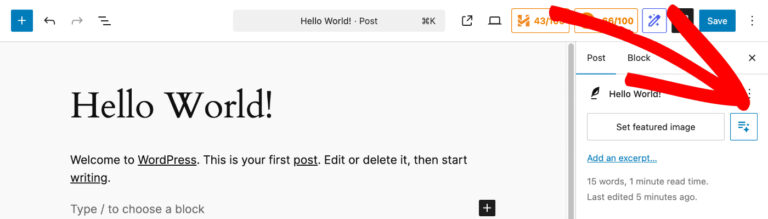
在 设置精选图片 按钮旁边,您会看到一个 使用 AI 生成 按钮。点击它。
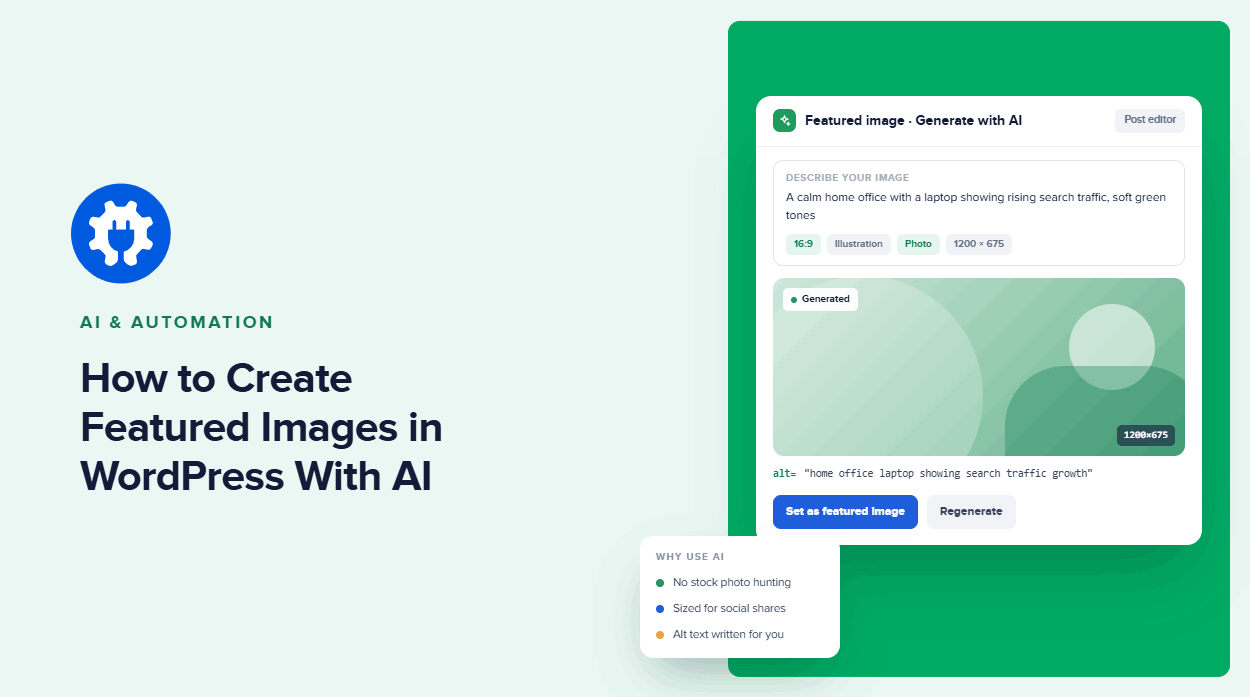
这将打开图片生成器窗口。您会在左侧看到 提示词 字段和图片选项,右侧是 预览 区域。
步骤 3:编写图片提示词
在 提示词 字段中,描述您想要的图片。对于精选图片,请专注于 1 个能代表您文章主题的清晰主体。
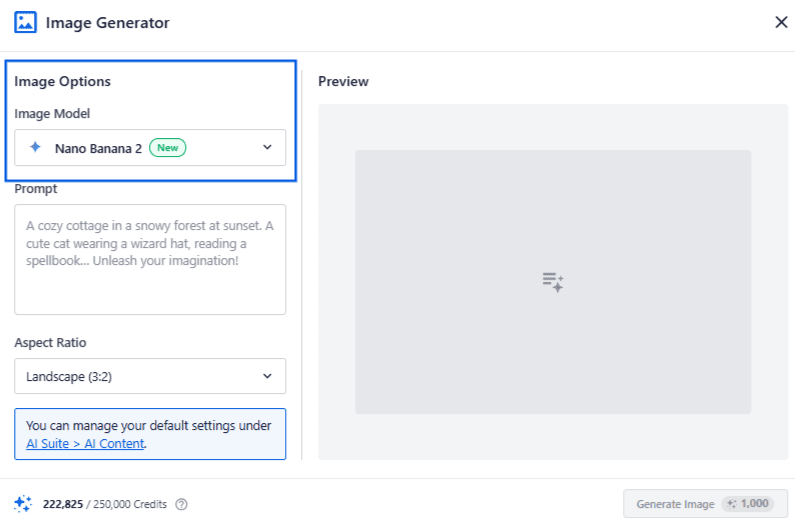
我将在下一节分享更多提示词技巧。目前,一两个句子就足够了。
步骤 4:选择模型、风格和宽高比
在提示词下方,您会看到一些下拉菜单来微调您的图片:
- 模型: 选择 OpenAI 的 GPT Image 2 或 Google 的 Nano Banana 2。我将在下面解释何时使用它们。
- 风格: 选择电影感、插画、极简或鲜艳。您也可以让 AI 为您选择。
- 宽高比: 选择方形、纵向或横向。对于精选图片,我几乎总是选择横向,因为它适合大多数主题和社交分享。
- 质量: 高质量看起来更清晰,但消耗更多积分。中等质量通常足以满足精选图片的需求。
步骤 5:生成、审查并插入您的精选图片
点击 生成图片 按钮。不到一分钟,您的图片就会出现在预览区域。
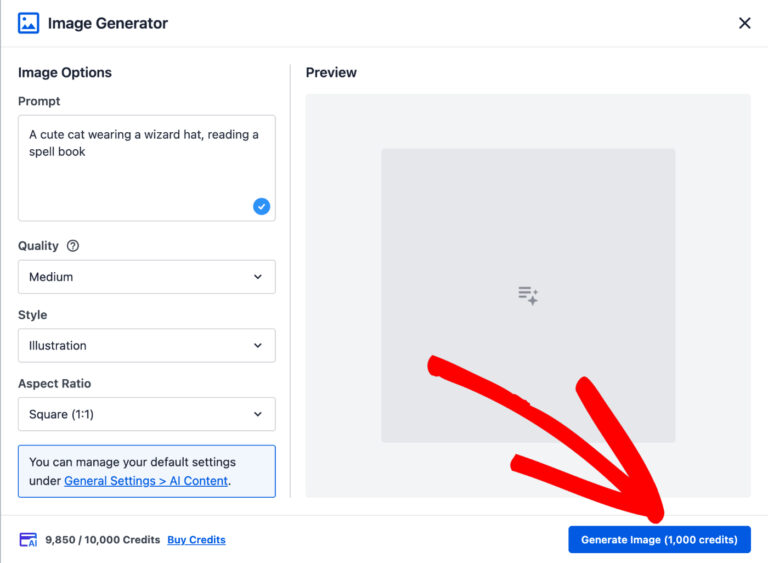
不太满意?编辑您的提示词或更改质量,然后点击 重新生成。版本历史记录会保留您的早期版本,因此如果第一个版本更好,您还可以返回。
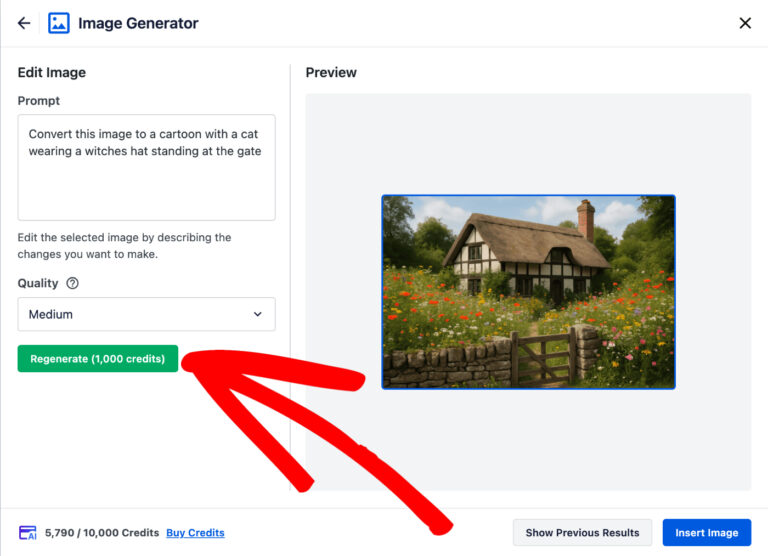
当您满意时,点击 插入图片。AIOSEO 会将图片保存到您的媒体库,并将其设置为文章的精选图片。
步骤 6:为 SEO 优化图片
您的精选图片已设置,但工作尚未完成。它仍然需要 alt 文本,以便搜索引擎和屏幕阅读器知道图片内容。
如果您使用的是 AIOSEO Plus 或更高版本,Image SEO 可以为您处理此事。我将在下面的优化部分详细介绍具体方法。
WordPress 博客精选图片的提示词技巧
AI 图片生成器能很好地处理简单的提示词。但一些习惯对精选图片特别有帮助。
1. 包含您的文章主题或主要关键词
以文章的主要主题开头您的提示词。如果您的文章是关于容器园艺的,请一开始就说清楚:小型公寓阳台上的香草容器花园。
这能保持图片与主题相关。它还有一个很好的副作用。AIOSEO 会根据您的提示词生成图片文件名,因此以主题开头可以从一开始就获得更具描述性的文件名。
2. 使用风格预设来匹配您的品牌
选择 1 种风格并在整个博客中保持一致。以下是我对每种预设的看法:
- 电影感: 戏剧性的灯光和深度。非常适合叙事和生活方式文章。
- 极简风: 干净简洁。非常适合科技、商业和操作指南类内容。
- 插画风: 手绘的图形外观。非常适合解释抽象概念。
- 鲜艳风: 大胆、饱和的色彩。在拥挤的社交动态中脱颖而出。
一致性有助于读者识别您的文章。如果每张精选图片都使用相同的风格,您的存档页面就会开始像一个真正的品牌。
3. 精选图片提示词中要避免的内容
在使用 AI 生成图片时,有些做法往往会适得其反。以下是要注意的最常见问题列表:
- 图片中的大段文字: 两种模型处理图片内文字的能力都优于旧工具。即便如此,小文字在缩略图中难以辨认,而且您的文章标题已经出现在图片旁边。请保留简短文字或省略文字。
- 过于复杂的场景: 5 个人、3 个道具和繁忙的背景在缩略图尺寸下会变成视觉噪音。选择 1 个主体。
- 模糊的提示词: “营销图片”可能意味着任何东西。描述画面中的内容、场景和氛围。
- 真实品牌和标志: 不要要求其他公司的标志或产品。坚持原创场景。
我重复使用的精选图片提示词模板
当您频繁发布时,每次都从头编写提示词会拖慢您的速度并感到单调。因此,我建议创建一个提示词模板,以便在 WordPress 中重复使用以生成不同的精选图片。
这是我使用的模板:[文章的主要主题],[场景],[光线或氛围],简单背景,主体周围大量留白。
然后,我对同一类别中的每篇文章使用相同的风格预设和横向比例。我的操作指南文章总是使用极简风,而综述文章总是使用鲜艳风。这保持了存档的一致性,并将每张精选图片变成一项快速、可重复的工作。
GPT Image 2 与 Nano Banana 2:您应该使用哪个模型?
AIOSEO 同时拥有这两种模型,它们对同一提示词的解读不同,因此了解它们的优势是值得的。如果两者都设置为相同的质量和尺寸,它们消耗的积分数量相同。
何时使用 GPT Image 2
GPT Image 2 是 OpenAI 最新的图片模型。它紧密遵循提示词,生成清晰、详细的结果,主体明确。
我建议在准确性很重要时使用它。例如产品照片、编辑风格的照片,或任何需要最终图片中显示特定细节的提示词。它倾向于为您提供紧凑、居中的构图,在缩略图中效果很好。
何时使用 Nano Banana 2
Nano Banana 2 是 Google 的图片模型。它专为照片级真实感和创意编辑而构建,当速度和灵活性最重要时,它是一个很好的选择。
它倾向于将您的主体自然地置于更广阔的场景中,而不是将其放在正中央。这使其非常适合生活方式文章和宽幅英雄风格的精选图片。
我的真诚建议?将您的提示词同时在两种模型中运行一次并比较。个人品味在这方面比任何规格表都更有说服力。
AIOSEO 如何针对 SEO 优化 WordPress 中的精选图片
这正是工作流程真正体现价值的地方。独立的 AI 图片插件在图片生成后就会停止。使用 AIOSEO,创建图片的同一个插件还会帮助其获得排名。
公平地说,其他 SEO 插件涵盖了其中一部分。例如,Rank Math 可以使用其 Content AI 积分编写 AI alt 文本。我在 Rank Math 或 Yoast 中找不到的是内置的图片生成器。使用其中任何一种,您仍然需要单独的工具栏,而且通常需要单独的订阅才能创建图片本身。因此,在我看来(以及根据我的经验),使用一个在同一工作流程中完成所有操作的工具会更有帮助。
要开启 Image SEO,请转至 All in One SEO » 搜索外观 并点击 Image SEO 选项卡。

然后点击 激活 Image SEO。
AI 生成的 Alt 文本
AIOSEO 为您提供 2 种处理 alt 文本 的方式:
- Alt 标签格式: 在 Alt 标签 选项卡上,设置包含智能标签(例如您的文章标题)的模板。AIOSEO 会自动应用它。
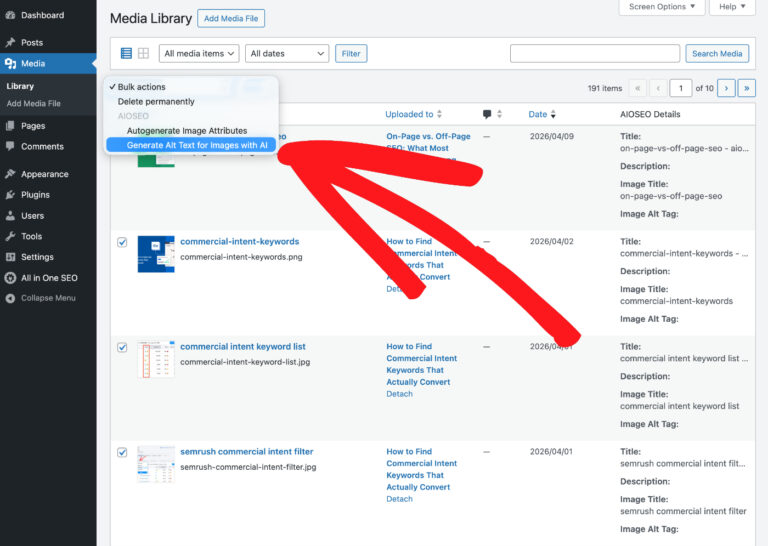
- AI alt 文本: 转至 媒体 » 媒体库,选择您的新精选图片,并从 批量操作 下拉菜单中选择 使用 AI 生成图片 Alt 文本。点击 应用。AIOSEO 会查看图片中的实际内容并撰写描述。每条 alt 文本消耗 10 个 AI 积分。
对于精选图片,我更喜欢 AI 选项。模板为每张图片提供相似的 alt 文本。而 AI 版本会描述具体的图片,这对屏幕阅读器和图片搜索更有利。
在大规模处理时,我不会一次只处理 1 张图片。您可以轻松排序媒体库,选择所有生成的精选图片,并一次性对所有图片执行 AI alt 文本操作。
利于 SEO 的文件名
在 文件名 选项卡上,您可以使用 要去掉的词 字段删除标点符号、设置大小写并移除填充词。这能让您的文件名保持简短、整洁且具有描述性,帮助搜索引擎理解您的图片。
您可以在 WordPress 中批量生成精选图片吗?
诚实回答:使用 AIOSEO 不行。AI 图片生成器一次只能在编辑器内处理 1 篇文章。
对于精选图片来说,这并非坏事。快速审查可以在结果上线前发现异常。
您可以批量处理的是优化工作。如果您的媒体库中有大量缺少 alt 文本的旧精选图片,请在 媒体 » 媒体库 中选择它们,并一次性对所有图片执行 使用 AI 生成图片 Alt 文本。
您还可以使用 自动生成图片属性 批量操作来应用您的图注和描述格式。
WordPress 精选图片:常见问题解答
AIOSEO 的 AI 图片生成器适用于所有 WordPress 主题吗?是的,只要您的主题支持精选图片即可。AIOSEO 将图片保存到您的媒体库,并将其设置为标准的 WordPress 精选图片,因此您的主题会像显示其他精选图片一样显示它。 AI 生成的精选图片会保存到我的媒体库吗?是的。您生成或编辑的每张图片都会直接保存到您的 WordPress 媒体库中,因此您以后可以在其他文章中重复使用它。 生成一张精选图片需要多少 AI 积分?这取决于您选择的质量。质量越高,消耗的积分越多。确切费用会在您确认前显示在“生成”按钮上。 我可以使用自己的图片作为起点并用 AI 编辑吗?是的,您可以上传现有照片并要求 AI 增强、编辑或重新想象它。对于已在您文章中的图片,请点击区块工具栏中的 使用 AI 编辑。 AI 可以为博客文章生成精选图片吗?是的,使用 AIOSEO,您可以在 WordPress 编辑器中直接从文本提示词生成精选图片,选择模型和风格,并一键将其设置为精选图片。
开始使用 AI 在 WordPress 中创建精选图片
一旦您熟悉了工作流程,在 WordPress 中使用 AI 创建精选图片只需要几分钟。在编辑器中生成图片,选择合适的模型,然后让 Image SEO 确保搜索引擎能够理解它。
也想对文章中的其余图片使用 AI 吗?请查看我们关于 如何在 WordPress 中使用 AI 创建图片 的完整指南。
准备好一劳永逸地告别库存照片搜索了吗?立即获取 AIOSEO,几分钟内即可生成您的第一张精选图片。
披露声明: 我们的内容由读者支持。这意味着如果您点击我们的一些链接,我们可能会赚取佣金。我们只推荐我们相信能为读者增加价值的产品。