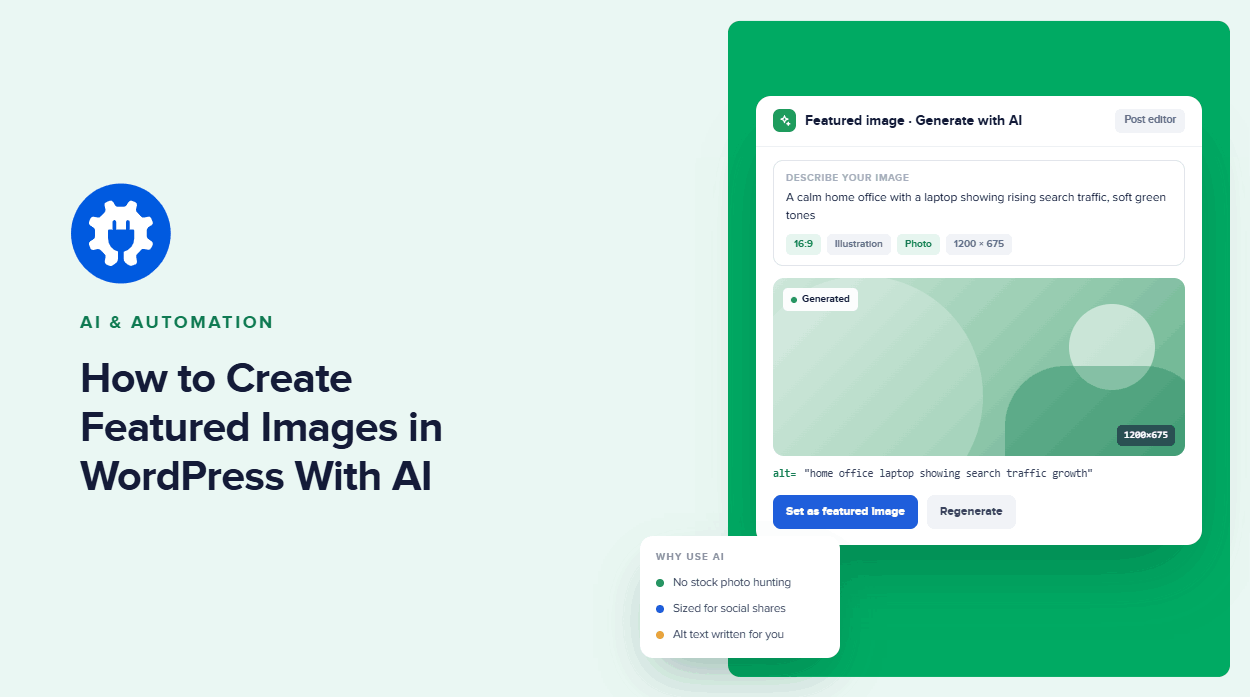
你是否也受夠了在 WordPress 上搜尋特色圖片,結果每篇看起來都跟網路上其他部落格一模一樣?
我也曾是這樣。在科技業打滾 7 年以上、測過大量實作產品之後,我最快的工作流程是:直接在文章編輯器裡用 AI 生成圖片,再交給我的 SEO 外掛做最佳化。每篇文章大概只要幾分鐘(有時候甚至更快)。
所以在這篇指南中,我會展示確切的步驟、我重複使用的提示詞模板,以及用 AI 在 WordPress 建立特色圖片會消耗多少 AI 點數。
AIOSEO 是最佳 WordPress SEO 外掛。免費取得!
為什麼 WordPress 的特色圖片很重要
WordPress 的特色圖片不只會出現在你的文章裡。它們會出現在部落格彙整頁、相關文章小工具、社群分享,有時候也會出現在搜尋結果中。對很多讀者來說,他們在閱讀任何一個字之前看到的第一個東西就是它。
當然,免費圖庫照片很容易取得。但這正是問題所在。那張一樣的握手照,或是筆電放在辦公桌上的照片,出現在數千個其他網站上。
那麼,到底什麼樣才算是好的特色圖片?
就特色圖片而言,有 3 件事最重要:圖片在縮圖尺寸下要看得清楚、要符合橫向版位,以及要和你彙整頁的其他內容風格一致。
好消息是,AI 圖像生成這 3 件事都能處理。而且如果你用的是優質的 SEO 外掛,它還能幫你處理替代文字(alt text)與檔名,整個流程都自動化了。
開始之前你需要準備什麼
在這篇教學中,我使用的是 All in One SEO 中的 AI 圖像生成器。它直接內建在 WordPress 區塊編輯器裡,所以你不用另外註冊圖像工具,也不用貼上 API 金鑰。
AI 圖像生成器對所有 AIOSEO 使用者開放,包括免費的 Lite 版本。你只需要有 AI 點數就能執行。
不過,這個工作流程中的圖片自動最佳化是另一回事。那部分來自 Image SEO 加購模組,需要 Plus 方案或以上。
AIOSEO AI 點數說明
既然你已經知道要跟上這篇教學需要什麼,這裡快速說明一下 AI 點數,可能對你有幫助。
你生成的每一張圖片都會消耗 AI 點數。以下是各方案每年包含的點數:
- Lite(免費): 100 點數供你試用
- Basic: 10,000 點數
- Plus: 25,000 點數
- Pro: 50,000 點數
- Elite: 200,000 點數
單張圖片的費用取決於你選擇的品質。中等品質的圖片比高品質的消耗更少點數。不過,你在確認之前,Generate 按鈕上一定會顯示費用,所以不會有意外。
雖然每個方案都附帶特定數量的 AI 點數,但請記得這些點數同時也支應 AIOSEO 的其他 AI 工具,例如標題與描述撰寫,所以也要為那些功能預留一點預算。
如果點數不夠,你可以從 All in One SEO » General Settings » License » AI Credits 購買按量付費的 AI 點數。
如何用 AI 在 WordPress 生成特色圖片(步驟教學)
現在來到有趣的部分。以下是完整的工作流程,從頭到尾一次看完。
步驟 1:在 WordPress 編輯器中開啟你的文章
從 Posts » All Posts 開啟你想設定特色圖片的那篇文章。我建議等草稿大致寫完後再做,這樣你才清楚要如何描述圖像生成的需求。
步驟 2:在特色圖片面板中點擊 Generate With AI
在右側側邊欄,確認你位於 Post 分頁。找到 特色圖片 區段。
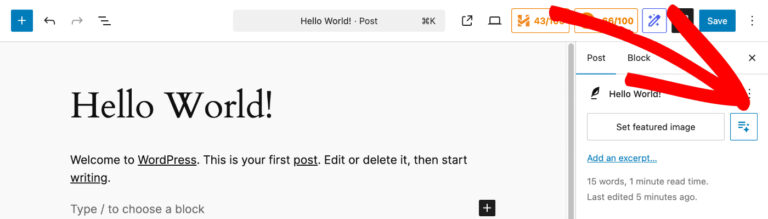
在 Set featured image 按鈕旁邊,你會看到 Generate with AI 按鈕。點擊它。
這會開啟圖像生成器視窗。左邊是 Prompt 欄位與圖像選項,右邊則是 Preview 區域。
步驟 3:撰寫你的圖像提示詞
在 Prompt 欄位中,描述你想要的圖片。對於特色圖片,請聚焦在 1 個能代表你文章的清楚主體。
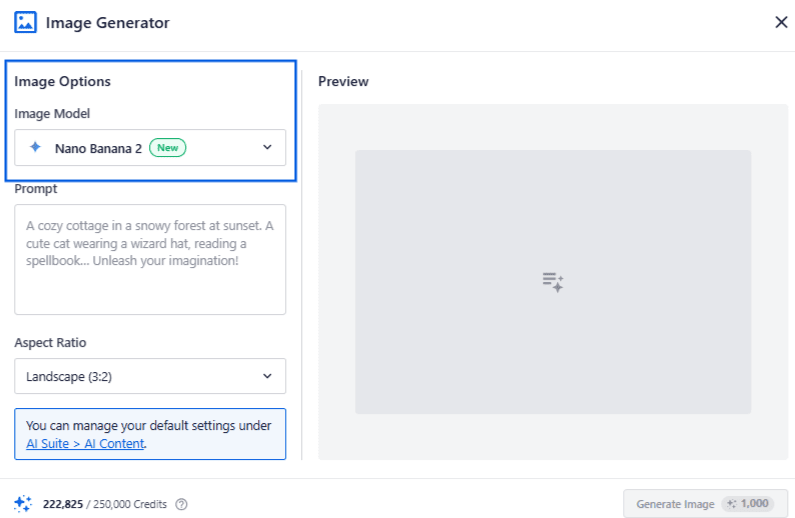
我會在下一節分享更多提示詞技巧。目前來說,一兩句話就夠了。
步驟 4:選擇模型、風格與長寬比
在提示詞下方,你會看到幾個下拉選單,可以微調你的圖片:
- Model: 選擇 OpenAI 的 GPT Image 2 或 Google 的 Nano Banana 2。我會在下方說明何時該用哪一個。
- Style: 選擇電影感、插畫、極簡或鮮明。你也可以交由 AI 替你決定。
- Aspect ratio: 選擇正方形、直向或橫向。對於特色圖片,我幾乎都用橫向,因為它最適合大多數佈景主題與社群分享。
- Quality: 品質越高越銳利,但消耗的點數也越多。中等品質對特色圖片來說通常已經夠用。
步驟 5:生成、檢視並插入你的特色圖片
點擊 Generate Image 按鈕,不到一分鐘,你的圖片就會出現在預覽區域。
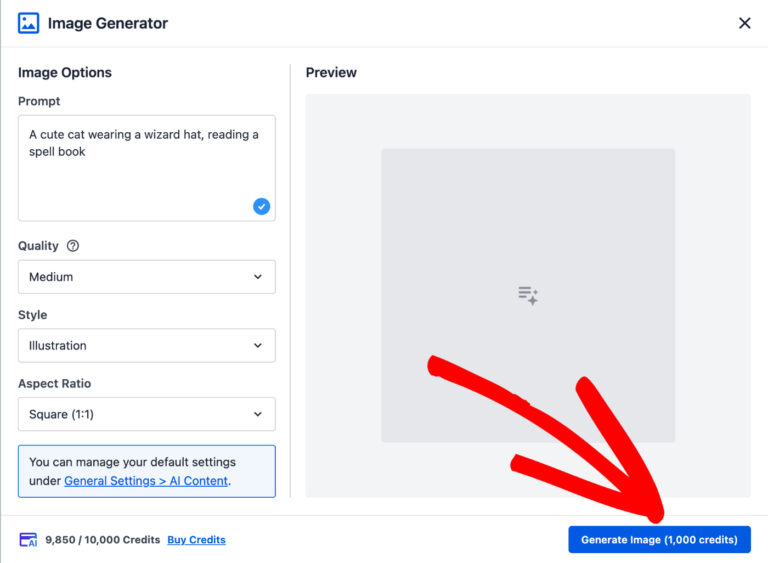
不太對嗎?編輯你的提示詞或調整品質,然後點擊 Regenerate。修訂記錄會保留你先前產生的版本,所以如果第一張其實比較好,你還可以回到那一版。
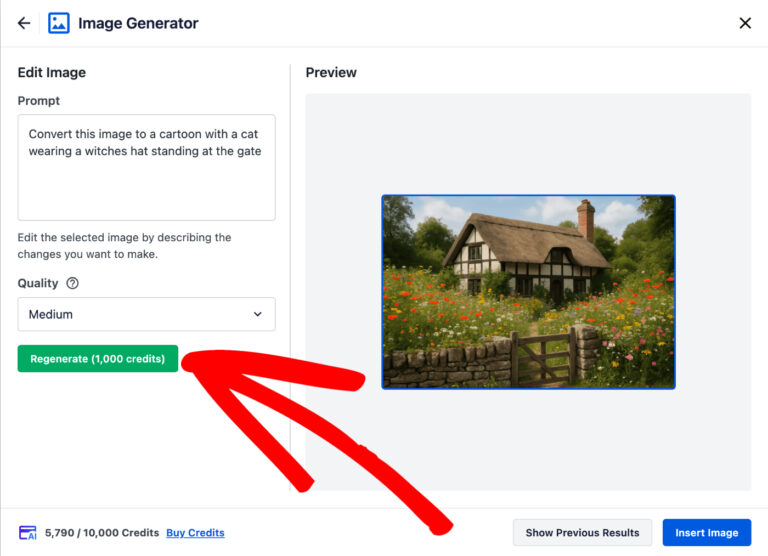
當你滿意了,點擊 Insert Image。AIOSEO 會把圖片儲存到你的媒體庫,並設定為該篇文章的特色圖片。
步驟 6:為 SEO 最佳化圖片
特色圖片設定好了,但還沒結束。它仍然需要替代文字(alt text),讓搜尋引擎與螢幕閱讀器知道圖片呈現的內容。
如果你使用 AIOSEO Plus 或以上方案,Image SEO 可以替你處理這件事。我在下面的最佳化章節會詳細說明確切做法。
WordPress 部落格特色圖片的提示詞技巧
AI 圖像生成器處理簡單的提示詞表現很好。但有幾個習慣,特別是針對特色圖片,能帶來非常大的差異。
1. 納入你的文章主題或主要關鍵字
用文章的主體來開頭你的提示詞。如果你的文章在談容器園藝,就在一開始說明:公寓小陽台上有香草的容器花園。
這能讓圖片扣緊主題。它還有個不錯的附加效果:AIOSEO 會依據你的提示詞建立圖片檔名,所以從主題開始寫,就能一開始就得到更有描述性的檔名。
2. 使用風格預設來打造品牌一致性
選 1 種風格,然後在整個部落格堅持使用。以下是我對各個預設的看法:
- 電影感(Cinematic): 戲劇化的光線與景深。很適合故事型與生活風格文章。
- 極簡(Minimalist): 乾淨簡潔。很適合科技、商業與教學類內容。
- 插畫(Illustration): 手繪、平面風格。非常適合解釋抽象概念。
- 鮮明(Vibrant): 大膽、飽和的色彩。在擁擠的社群動態中很搶眼。
一致性能幫助讀者辨識你的文章。如果每張特色圖片都採用相同風格,你的彙整頁看起來就開始像個真正的品牌。
3. 在特色圖片提示詞中避開這些內容
用 AI 生成圖片時,有些做法往往會適得其反。以下是最常見、需要注意的幾項:
- 圖片裡有長段的文字: 這兩款模型處理圖中文字的能力都優於較舊的工具。即便如此,小字在縮圖中依然難以閱讀,而且你的文章標題本來就會出現在圖片旁邊。文字請保持簡短,或乾脆省略。
- 過於複雜的場景: 5 個人、3 件道具加上雜亂的背景,在縮圖尺寸下會變成視覺噪音。請只選 1 個主體。
- 模糊的提示詞:「行銷圖片」可能指任何東西。請描述畫面裡有什麼、場景在哪,以及整體氛圍。
- 真實品牌與商標: 不要要求其他公司的商標或產品。請使用原創場景。
我重複使用的特色圖片提示詞模板
當你經常發文,每次從頭寫提示詞會拖慢速度,而且感覺很單調。所以我建議建立一個可以重複使用的提示詞模板,用來在 WordPress 生成不同的特色圖片。
以下是我使用的模板:[文章主體],[場景],[光線或氛圍],簡單背景,主體周圍留有大量空白。
接著在同一個分類的每一篇文章中,我都使用相同的風格預設與橫向比例。我的教學文章一律使用極簡,彙整類文章則使用鮮明。這讓彙整頁保持一致,也讓每張特色圖片都變成快速、可重複的工作。
GPT Image 2 對比 Nano Banana 2:你該用哪個模型?
AIOSEO 同時擁有這兩款模型,而它們對同一個提示詞的解讀方式不同,所以值得了解各自的強項。如果兩者設定為相同的品質與尺寸,消耗的點數也相同。
何時使用 GPT Image 2
GPT Image 2 是 OpenAI 最新的圖像模型。它能精準遵循提示詞,並產生銳利、細節豐富且主體清楚的結果。
當準確度很重要的時候,我會推薦使用它。你可以想像成產品照、編輯風格的照片,或是任何細節必須在最終圖像中呈現出來的提示詞。它傾向給你緊湊、置中的構圖,在縮圖中讀起來很清楚。
何時使用 Nano Banana 2
Nano Banana 2 是 Google 的圖像模型。它為擬真效果與創意編修而生,當你最重視速度與彈性時,是個不錯的選擇。
它傾向把主體自然地放在較寬廣的場景中,而不是擺在正中央。這讓它非常適合生活風格文章與寬幅的英雄大圖式特色圖片。
我誠實的建議是什麼?把你的提示詞分別跑過兩個模型,然後比較一次。個人品味比任何規格表更能決定答案。
AIOSEO 如何為 SEO 最佳化 WordPress 特色圖片
這才是工作流程真正發揮價值的地方。獨立的 AI 圖像外plug在圖片生成後就結束了。有了 AIOSEO,製作圖片的同一個外掛也能幫它提升排名。
公平地說,其他 SEO 外掛也涵蓋了其中一部分。例如 Rank Math 就能用它的 Content AI 點數撰寫 AI 替代文字。但我在 Rank Math 或 Yoast 中都找不到內建的圖像生成器。用這兩者,你仍然需要另外的工具,而且常常還需要另外訂閱,才能製作圖片本身。所以依我的看法(以及經驗),堅持使用能在同一個工作流程裡完成所有事情的工具,會比較省事。
要開啟 Image SEO,請前往 All in One SEO » Search Appearance,然後點擊 Image SEO 分頁。

接著點擊 Activate Image SEO。
AI 生成的替代文字
AIOSEO 提供了 2 種處理替代文字(alt text)的方式:
- Alt 標籤格式: 在 Alt Tag 分頁中,設定一個含有智慧標籤的模板,例如你的文章標題。AIOSEO 會自動套用。
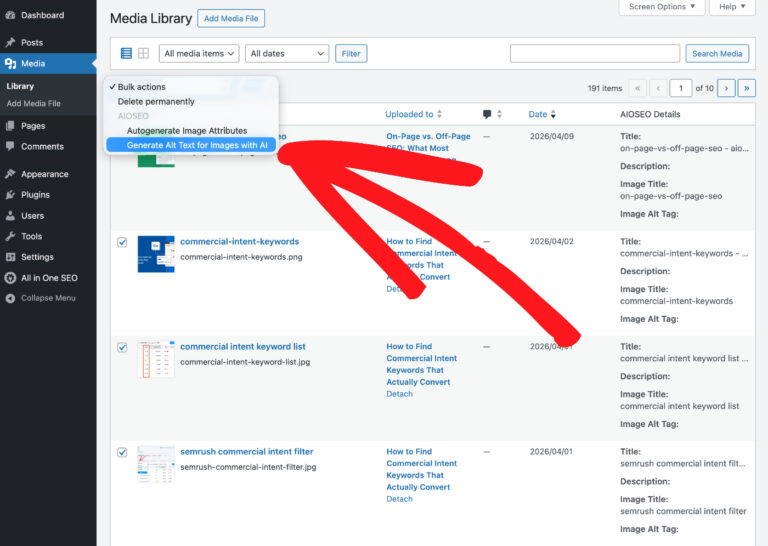
- AI 替代文字: 前往 Media » Library,選取你新增的特色圖片,從 Bulk actions 下拉選單選擇 Generate Alt Text for Images with AI。點擊 Apply。AIOSEO 會實際看圖片裡的內容並寫出描述。每則替代文字會消耗 10 個 AI 點數。
對於特色圖片,我比較偏好 AI 選項。模板會讓每張圖片的替代文字都差不多。AI 版本則會描述這張特定圖片,對螢幕閱讀器與圖片搜尋都更有利。
如果是大批量處理,我不會一張一張來做。你可以直接在媒體庫中排序,選取所有已生成的特色圖片,一次對它們全部執行 AI 替代文字動作。
SEO 友善的檔名
在 Filename 分頁中,你可以移除標點符號、設定大小寫,並透過 Words to Strip 欄位刪除贅字。這能讓你的檔名保持簡短、乾淨且具描述性,幫助搜尋引擎理解你的圖片。
你可以在 WordPress 批次生成特色圖片嗎?
誠實的答案是:用 AIOSEO 做不到。AI 圖像生成器一次只能處理 1 篇文章,而且要在編輯器裡操作。
對於特色圖片來說,這其實不算壞事。快速檢查一遍,能在圖片上線前抓到奇怪的結果。
你可以批次處理的是最佳化。如果你手上有一整庫舊的特色圖片缺少替代文字,在 Media » Library 中選取它們,然後一次對全部執行 Generate Alt Text for Images with AI。
你也可以使用 Autogenerate image attributes 批次動作來套用你的說明與描述格式。
WordPress 特色圖片:常見問題解答
AIOSEO 的 AI 圖像生成器相容於所有 WordPress 佈景主題嗎?可以,只要你的佈景主題支援特色圖片即可。AIOSEO 會把圖片儲存到你的媒體庫,並設定為標準的 WordPress 特色圖片,因此你的佈景主題顯示方式與其他特色圖片完全相同。AI 生成的特色圖片會儲存到我的媒體庫嗎?會。你生成或編輯的每一張圖片都會直接儲存到你的 WordPress 媒體庫,之後可以重複用在其他文章上。生成一張特色圖片需要多少 AI 點數?取決於你選擇的品質。品質越高消耗的點數越多。確切費用會在你確認之前顯示在 Generate 按鈕上。我可以把自己的圖片當作起點,再用 AI 編輯嗎?可以,你可以上傳現有照片,請 AI 加以強化、編輯或重新想像。對於已經在文章中的圖片,請在區塊工具列點擊 Edit with AI。AI 能為部落格文章生成特色圖片嗎?可以,使用 AIOSEO,你可以直接在 WordPress 編輯器中從文字提示詞生成特色圖片,選擇模型與風格,並一鍵設定為特色圖片。
開始用 AI 在 WordPress 建立特色圖片
熟悉工作流程之後,用 AI 在 WordPress 建立特色圖片大概只要幾分鐘。在編輯器中生成圖片,挑選合適的模型,再讓 Image SEO 確保搜尋引擎看得懂。
你也想用 AI 處理文章中其他圖片嗎?請看看我們完整的指南:如何在 WordPress 中用 AI 建立圖片。
準備好不再為了好圖片而到處找圖庫照片了嗎?立即取得 AIOSEO,幾分鐘內生成你的第一張特色圖片。
揭露: 我們的內容由讀者支持。這表示如果你點擊了我們的某些連結,我們可能會獲得佣金。我們只推薦我們認為能為讀者帶來價值的產品。